

Beim Aktualisieren von Shopware geht es nicht nur darum, eine neuere Version zu installieren. Jede Veröffentlichung führt Änderungen an Kernpaketen, Symfony-Komponenten, Composer-Abhängigkeiten und Plugin-Kompatibilität ein. Wenn Sie ein Update durchführen, ohne diese Änderungen einzuplanen, kann selbst ein routinemäßiges Upgrade schnell zu einer stundenlangen Fehlerbehebung werden.
Einer der häufigsten Fehler, den Entwickler machen, ist die Ausführung eines Standards Composer-Update auf einer bestehenden Shopware-Installation und lassen Sie Composer jedes Skript automatisch ausführen. Das funktioniert in einigen Stores, aber bei benutzerdefinierten Installationen oder Projekten mit mehreren Plugins beginnen hier häufig Abhängigkeitskonflikte, unvollständige Rezeptinstallationen und kaputte Storefronts.
Dieser Leitfaden führt Sie Schritt für Schritt durch diesen Arbeitsablauf. Es ist für Shopware-Shops gedacht, mit denen installiert wurde shopware-installer.phar.php und verwaltet über Composer mit SSH-Zugriff.
Unabhängig davon, ob Sie ein Upgrade von Shopware 6.5 auf 6.6 durchführen, auf Shopware 6.7 umsteigen oder eine andere unterstützte Version installieren, können Sie mit diesen Schritten das Update sicherer durchführen und gleichzeitig viele der Probleme vermeiden, auf die Entwickler bei Composer-basierten Upgrades häufig stoßen.
Warum ist es wichtig, Shopware 6 auf dem neuesten Stand zu halten?

Die Aktualisierung Ihres Shopware 6-Shops ist für die Aufrechterhaltung einer sicheren, leistungsstarken und zukunftsfähigen E-Commerce-Plattform unerlässlich. Jede Version enthält wichtige Verbesserungen, die für einen reibungslosen Betrieb Ihres Shops sorgen und gleichzeitig technische Risiken reduzieren.
Hier sind die wichtigsten Vorteile eines regelmäßigen Updates von Shopware 6:
- Schützen Sie Ihr Geschäft mit dem neueste Sicherheitspatches die bekannte Schwachstellen beheben und das Risiko von Cyber-Bedrohungen verringern.
- Verbessern Sie die Website-Leistung durch Geschwindigkeitsverbesserungen, Fehlerbehebungen und Backend-Optimierungen.
- Behalten Sie die Kompatibilität mit dem l beiAktuelle Versionen von PHP, Symfony, Composer-Pakete und Shopware-Kernkomponenten.
- Stellen Sie sicher, dass die Integration von Drittanbietern weiterhin mit Zahlungsgateways, Versandanbietern, CRM-Systemen und ERP-Plattformen funktioniert.
- Reduzieren Sie Plugin-Kompatibilitätsprobleme, indem Sie bei Versionen bleiben, die von Erweiterungsentwicklern aktiv unterstützt werden.
- Vermeiden Sie Probleme durch veraltete APIs, die benutzerdefinierte Plugins oder Integrationen in älteren Installationen beschädigen können.
- Vereinfachen Sie zukünftige Upgrades, indem Sie kleinere, inkrementelle Updates anwenden, anstatt einen großen Versionssprung zu verwalten.
- Senken Sie die langfristigen Wartungskosten, indem Sie Kompatibilitätsänderungen schrittweise und nicht alle auf einmal beheben.
- Sorgen Sie dafür, dass benutzerdefinierte Themes und Plugins einfacher zu warten sind, insbesondere für Shops mit komplexer Geschäftslogik.
- Minimieren Sie Ausfallzeiten und unerwartete Fehler durch regelmäßige Wartungs- und Kompatibilitätsupdates.
- Bieten Sie ein besseres Kundenerlebnis mit einem schnelleren, zuverlässigeren und stabileren Online-Shop.
- Bleiben Sie berechtigt, offiziellen Shopware-Support zu erhalten und profitieren Sie von den neuesten Plattformverbesserungen und -korrekturen.
Shopware 6 Update-Voraussetzungen
Bevor Sie Änderungen vornehmen, stellen Sie sicher, dass Ihr Server und Ihr Projekt für die Zielversion von Shopware bereit sind.
Ein typisches Composer-basiertes Shopware-Update geht davon aus, dass Sie Folgendes haben:
- SSH-Zugriff auf den Server
- Composer ist installiert und funktioniert ordnungsgemäß
- Git oder ein anderes Versionskontrollsystem
- Administratorzugriff auf Shopware
- Eine vollständige Datenbanksicherung
- Eine Sicherung der Projektdateien
- Ausreichend Speicherplatz für Composer-Pakete
- Die PHP-Version, die für das Ziel-Shopware-Release erforderlich ist
Es lohnt sich auch, vor dem Update die Versionshinweise für Ihre Zielversion zu lesen. Shopware entfernt gelegentlich veraltete Pakete, führt neue Framework-Anforderungen ein oder ändert Konfigurationsdateien, die sich auf benutzerdefinierte Projekte auswirken können.
Wenn Ihr Shop kommerzielle oder benutzerdefinierte Shopware-Plugins verwendet Shopware-ErweiterungenÜberprüfen Sie, ob kompatible Versionen verfügbar sind, bevor Sie mit dem Upgrade beginnen. Ein Plugin, das nicht für die Shopware-Zielversion aktualisiert wurde, kann das Composer-Update blockieren oder nach der Bereitstellung unerwartete Fehler verursachen.
Bevor Sie Ihr Shopware 6 Update starten
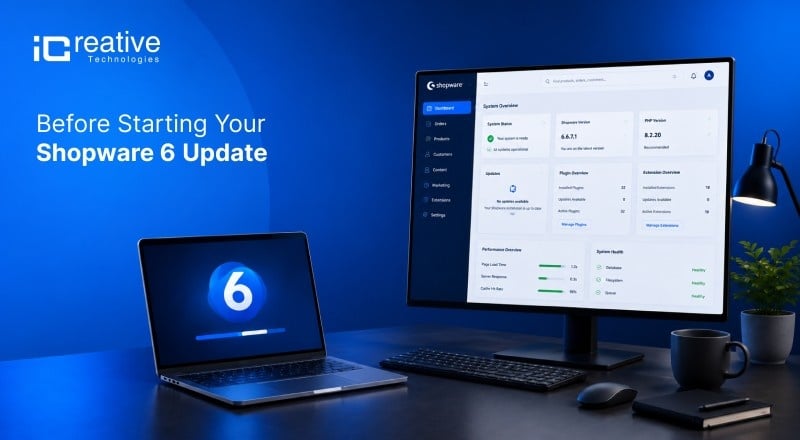
Führen Sie niemals ein Shopware-Update direkt in einem Live-Produktionsshop durch, ohne es zuvor in einer Staging-Umgebung zu testen.
Sie können Hilfe bekommen Shopware-Softwarespezialist oder zertifizierte Showpare 6-Agentur in Deutschland iCreative Technologies , die sind top Shopaware-Entwicklungspartner auch für B2B und B2C.
Benötigen Sie Hilfe beim Upgrade Ihres Shopware 6 Shops?
Rüsten Sie Ihren Shopware-Shop sicher mit der fachkundigen Unterstützung von iCreative Technologies auf.
Ein Staging-Server bietet Ihnen die Möglichkeit, Abhängigkeitskonflikte, Plugin-Kompatibilitätsprobleme, Theme-Probleme oder Bereitstellungsfehler zu erkennen, bevor Kunden davon betroffen sind. Selbst wenn das Composer-Update erfolgreich abgeschlossen wird, treten Probleme manchmal erst auf, wenn Caches neu erstellt oder Themes kompiliert werden.
Bevor Sie einen einzelnen Befehl ausführen, erstellen Sie neue Backups von beiden:
- das komplette Shopware-Projektverzeichnis
- die Produktionsdatenbank
Sollte während des Shopware 6-Upgrades etwas Unerwartetes passieren, ist die Wiederherstellung eines verifizierten Backups deutlich schneller als der Versuch, eine teilweise aktualisierte Installation zu reparieren.
Es empfiehlt sich auch, Ihr aktuelles Projekt der Versionskontrolle zu unterziehen, bevor Sie „composer.json“ ändern. Mit einem sauberen Git-Commit ist es viel einfacher, Abhängigkeitsänderungen zu überprüfen oder bei Bedarf bestimmte Änderungen rückgängig zu machen.
Überprüfen Sie abschließend die PHP-Anforderungen der Ziel-Shopware-Version.
So aktualisieren Sie Shopware 6 sicher mit Composer
Schritt 1: Bereiten Sie Ihren Shopware 6 Store auf das Upgrade vor
Sobald Sie bestätigt haben, dass Ihre Backups vorhanden sind und Ihre Umgebung die Anforderungen der Zielversion erfüllt, besteht der erste Schritt darin, Shopware auf das Update vorzubereiten.
Führen Sie den folgenden Befehl in Ihrem Projektstammverzeichnis aus:
bin/Konsole system:update:prepare
Dieser Befehl versetzt Shopware in einen aktualisierungsbereiten Zustand, indem eine Reihe interner Prüfungen durchgeführt werden, bevor Composer-Pakete geändert werden.
Wenn Sie es zuerst ausführen, können Sie Probleme vermeiden, die auftreten können, wenn die Anwendung aktualisiert wird, während Hintergrundprozesse oder ausstehende Aktualisierungsaufgaben noch vorhanden sind.
Tipps : Wenn der Befehl Warnungen oder Fehler zurückgibt, beheben Sie diese, bevor Sie fortfahren. Das Ignorieren führt in der Regel später im Upgrade-Prozess zu größeren Problemen.
Schritt 2: Überprüfen Sie die Composer-Abhängigkeiten, bevor Sie Shopware 6 aktualisieren
Eine der größten Ursachen für fehlgeschlagene Shopware-Upgrades ist die Annahme, dass nur ein Wechsel der Shopware-/Core-Version ausreicht.
Das ist selten der Fall.
Jede Shopware-Version basiert auf einem bestimmten Satz von Composer-Paketversionen. Diese Versionen umfassen Symfony-Komponenten, Doctrine-Bibliotheken, Shopware-Pakete und mehrere Abhängigkeiten von Drittanbietern, die zusammenarbeiten müssen.
Bevor Sie Ihr Projekt bearbeiten, besuchen Sie das Shopware Production Template-Repository auf GitHub und wechseln Sie zu dem Git-Tag, das der Version entspricht, auf die Sie aktualisieren. Überprüfen Sie es Composer.json Datei herunter und vergleichen Sie sie mit Ihrem eigenen Projekt.
Achten Sie besonders auf:
- Shopware-Pakete
- Symfony-Komponenten
- Erforderliche PHP-Version
- Composer-Plugins
- Zusätzliche Framework-Pakete
Wenn Ihr Projekt Pakete enthält, die sich erheblich vom offiziellen unterscheiden Showpware-VorlagenStellen Sie fest, ob diese Unterschiede beabsichtigt sind, bevor Sie etwas ändern. Viele Shops bieten benutzerdefinierte Integrationen oder Pakete von Drittanbietern an, die unberührt bleiben sollten.
Tipps : Wenn Sie sich jetzt ein paar Minuten Zeit nehmen, um Abhängigkeitsversionen zu vergleichen, können Sie später Stunden bei der Fehlerbehebung einsparen.
Schritt 3: Aktualisieren Sie Ihre Composer.json
Nachdem Sie die offizielle Vorlage überprüft haben, aktualisieren Sie die Datei „composer.json“ Ihres Projekts.
Ändern Sie zunächst die Shopware-Versionsbeschränkung auf die Version, die Sie installieren möchten.
Überprüfen Sie anschließend die verbleibenden Pakete, die im Abschnitt „Anforderungen“ aufgeführt sind, und gleichen Sie sie gegebenenfalls mit den Versionen ab, die von Ihrem Ziel-Shopware-Release erwartet werden.
Wenn Ihr Shop Plugins über Composer statt über den Shopware Store installiert, überprüfen Sie auch diese Versionseinschränkungen.
Vermeiden Sie unnötige Änderungen außerhalb der erforderlichen Pakete. Das Ziel besteht darin, Ihr Projekt mit der Shopware-Zielversion in Einklang zu bringen, ohne unabhängige Abhängigkeitsänderungen einzuführen.
Warum Composer Update –no-scripts verwenden?
Dies ist der Ansatz, der bei einem Shopware 6-Upgrade den größten Unterschied macht.
Bei einem standardmäßigen Composer-Update werden nicht nur neue Pakete heruntergeladen. Außerdem führt es verschiedene Composer-Skripte aus, während noch Abhängigkeiten installiert und ersetzt werden.
Bei einem sauberen Projekt werden diese Skripte oft ohne Probleme abgeschlossen.
In einem Produktions-Shopware-Shop mit mehreren Plugins, benutzerdefiniertem Code oder geänderten Abhängigkeiten können sie mitten im Prozess fehlschlagen.
In diesem Fall belässt Composer das Projekt möglicherweise in einem teilweise aktualisierten Zustand, in dem einige Pakete zur alten Version gehören, während andere zur neuen Version gehören. Die Erholung aus dieser Situation ist selten einfach.
Das Ausführen von Composer mit der Option –no-scripts ändert den Workflow.
Composer installiert und aktualisiert zunächst Abhängigkeiten, sodass Sie die restlichen Shopware-Update-Schritte separat durchführen können. Dieser abgestufte Ansatz vereinfacht die Fehlerbehebung, reduziert Aktualisierungsrisiken und bietet eine bessere Kontrolle, insbesondere für Shops mit benutzerdefinierten Plugins oder komplexen Integrationen.
Schritt 4: Shopware 6 mit Composer aktualisieren
Nach der Aktualisierung Ihres Composer.json, führen Sie den folgenden Befehl aus:
Composer-Update --no-scriptsComposer beginnt nun mit der Auflösung aller Abhängigkeiten basierend auf den in Ihrem Projekt definierten Einschränkungen.
Abhängig von Ihrer Internetverbindung, den Serverressourcen und der Anzahl der installierten Pakete kann dieser Schritt mehrere Minuten dauern.
Zu den Problemen, mit denen Entwickler häufig konfrontiert werden, gehören:
Symfony-Versionskonflikte
Bei einem Upgrade zwischen größeren Shopware-Releases ändern sich häufig die Symfony-Paketanforderungen.
Zum Beispiel ein Upgrade von Shopware 6.5 bis 6.6 Möglicherweise müssen Pakete wie Symfony/Runtime aktualisiert werden, um sie an die neueren Framework-Anforderungen anzupassen.
Der Versuch, ältere Symfony-Versionen zu erzwingen, führt im späteren Verlauf der Installation normalerweise zu zusätzlichen Abhängigkeitskonflikten.
Nichtübereinstimmung der PHP-Version
Composer validiert Ihre aktuelle PHP-Version anhand der Anforderungen jedes zu installierenden Pakets.
Wenn auf Ihrem Server eine ältere PHP-Version läuft, als die Zielversion von Shopware unterstützt, stoppt Composer, bevor etwas installiert wird.
Überprüfen Sie immer die PHP-Kompatibilität, bevor Sie mit dem Upgrade beginnen, und nicht erst, nachdem die Abhängigkeitsauflösung fehlgeschlagen ist.
Plugin-Abhängigkeitskonflikte
Über Composer installierte Plugins legen häufig Versionseinschränkungen für Shopware- oder Symfony-Pakete fest.
Wenn eines dieser Plugins Ihre Shopware-Zielversion noch nicht unterstützt, kann Composer die Abhängigkeitsauflösung nicht abschließen.
In den meisten Fällen müssen Sie Folgendes tun:
- Aktualisieren Sie das Plugin auf eine kompatible Version
- Entfernen Sie das Paket vorübergehend, wenn es nicht mehr gewartet wird
- Verschieben Sie das Shopware-Upgrade, bis das Plugin die neuere Version unterstützt
Sobald das Composer-Update –no-scripts erfolgreich und ohne Konflikte abgeschlossen wurde, können Sie die Shopware-Bootstrap-Dateien neu erstellen und den Rest des Upgrade-Prozesses abschließen.
So beheben Sie häufig auftretende Shopware 6-Update-Fehler
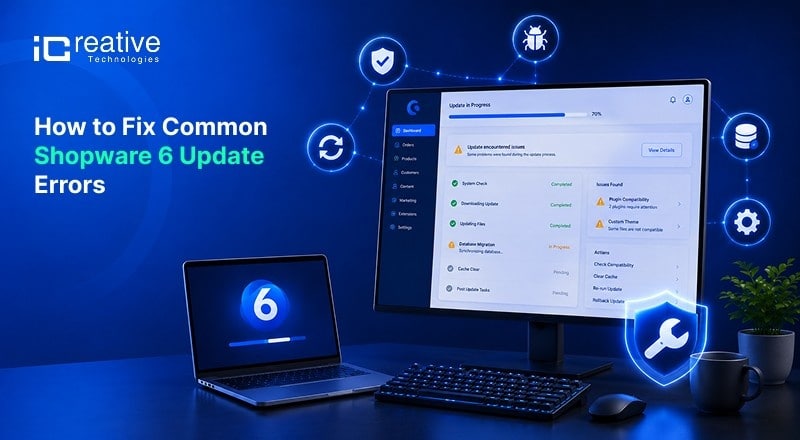
Selbst wenn das Composer-Update erfolgreich abgeschlossen wurde, können beim Abschluss des Shopware 6-Upgrades einige Probleme auftreten.
Die meisten dieser Fehler hängen mit nicht übereinstimmenden Abhängigkeiten, unvollständigen Composer-Rezepten oder veralteten Paketen zusammen. Nachfolgend finden Sie die häufigsten Probleme und ihre Lösungen.
Fehler bei der Integritätsprüfung nach dem Update
Wenn der Shopware-Health-Check direkt nach dem Upgrade Fehler meldet, geraten Sie nicht in Panik. Dies geschieht häufig, weil der Cache nicht vollständig neu aufgebaut wurde.
Schließen Sie den Browser-Tab und führen Sie Folgendes aus:
bin/Konsolen-Cache: löschen
Laden Sie das Admin-Panel neu und führen Sie die Integritätsprüfung erneut durch. In den meisten Fällen verschwinden die Warnungen.
Fix „Versuch, die Klasse HttpKernel zu laden“ behoben
Dieser Fehler weist normalerweise darauf hin, dass Composer die Abhängigkeitsinstallation nicht korrekt abgeschlossen hat oder die Composer-Rezepte nicht vollständig wiederhergestellt wurden.
Überprüfen Sie die vorherigen Upgrade-Schritte und stellen Sie sicher, dass Sie Folgendes abgeschlossen haben:
- Aktualisierung
Composer.json - Läuft
Composer-Update --no-scripts - Composer-Rezepte werden neu installiert
- Cache leeren
Wenn einer dieser Schritte übersprungen oder unterbrochen wurde, führen Sie ihn erneut aus, bevor Sie fortfahren.
Fix „Versuch, die Klasse SensioFrameworkExtraBundle zu laden“ behoben
Einige ältere Shopware-Installationen enthalten noch ältere Symfony-Pakete, die mit neueren Shopware-Versionen in Konflikt stehen.
Aktualisieren Sie diese Pakete, indem Sie Folgendes ausführen:
					composer require sensio/framework-extra-bundle enqueue/enqueue-bundle sroze/messenger-enqueue-transport

composer remove sensio/framework-extra-bundle enqueue/enqueue-bundle sroze/messenger-enqueue-transport
Dadurch wird Composer gezwungen, die betroffenen Abhängigkeiten neu zu erstellen, und das Problem wird normalerweise behoben.
Fix „Der bereitgestellte Schlüssel ist kürzer als 2048 Bits“
Wenn Sie eine Shopware-Version vor 6.7 aktualisieren, generieren Sie das JWT-Secret neu:
bin/console system:generate-jwt-secret --force
Hinweis: Dieser Befehl ist in Shopware 6.7 und höher nicht mehr verfügbar.
Beheben Sie JWT-Schlüsselfehler in Shopware 6.7+
Ab Shopware 6.7 verwendet die Plattform APP_SECRET anstelle des alten JWT-Schlüssels.
Erzeugen Sie ein neues Anwendungsgeheimnis:
bin/console system:generate-app-secret
APP_SECRET=Ihr_generierter_Schlüssel
Erzeugen Sie ein neues Anwendungsgeheimnis:
Speichern Sie die Datei und leeren Sie den Cache, bevor Sie sich erneut im Shopware Admin anmelden.
Letzte Gedanken
Ein erfolgreiches Shopware 6-Update beginnt mit der richtigen Planung. Sichern Sie Ihren Shop, überprüfen Sie Ihre Abhängigkeiten und führen Sie jeden Upgrade-Schritt sorgfältig aus, anstatt den Prozess zu überstürzen.
Durch die Verwendung von „composer update –no-scripts“ haben Sie eine bessere Kontrolle über das Upgrade und können Abhängigkeitsprobleme einfacher lösen, bevor Sie die Post-Update-Aufgaben von Shopware ausführen. In Kombination mit Plugin-Kompatibilitätsprüfungen und Tests in einer Staging-Umgebung trägt es dazu bei, ein reibungsloseres und zuverlässigeres Upgrade sicherzustellen.
Wenn Sie diese Best Practices befolgen, bleibt Ihr Shopware-Shop sicher, stabil und bereit für zukünftige Versionen.
FAQs zum Shopware-Upgrade
Der sicherste Ansatz besteht darin, Ihren Shop zu sichern, das Upgrade in einer Staging-Umgebung zu testen und Ihren Shop zu aktualisieren Composer.json, und renne Composer-Update --no-scripts bevor Sie die restlichen Shopware-Update-Befehle ausführen.
Benutzen --no-scripts aktualisiert Composer-Abhängigkeiten, ohne die Post-Update-Skripte von Shopware sofort auszuführen. Dies gibt Ihnen mehr Kontrolle über den Upgrade-Prozess und erleichtert die Fehlerbehebung bei Abhängigkeitskonflikten.
Ja. Sichern Sie immer sowohl Ihre Datenbank als auch Ihre Projektdateien, bevor Sie ein Shopware 6-Update starten. Mit einem aktuellen Backup können Sie Ihren Shop schnell wiederherstellen, wenn das Upgrade nicht wie geplant verläuft.
Ja. Sobald das Shopware-Core-Update abgeschlossen ist, aktualisieren Sie Ihre Plugins und Apps auf kompatible Versionen, leeren Sie dann den Cache und kompilieren Sie Ihr Theme neu, um sicherzustellen, dass alles korrekt funktioniert.
Leeren Sie den Cache, installieren Sie Assets, sichern Sie Bundles und kompilieren Sie das Theme neu. In vielen Fällen sind fehlende Assets oder ein veralteter Theme-Cache die Ursache für Frontend-Probleme nach einem Upgrade.
Überprüfen Sie, ob Sie auf den Shopware-Adminbereich zugreifen, die Storefront durchsuchen, den Bezahlvorgang testen, überprüfen können, ob Ihre Plugins funktionieren, und sicherstellen, dass bei der Systemzustandsprüfung keine Fehler vorliegen.