
Melden Sie sich bei Ihrem an Shopware-Admin-Panel sollte einfach sein. Doch für viele Ladenbesitzer, Mitarbeiter und Entwickler behindern Anmeldeprobleme, verwirrende URLs und Zugriffsprobleme den reibungslosen Geschäftsablauf.
In diesem Ratgeber erfahren Sie alles, was Sie über den Shopware-Login wissen müssen. Sie erfahren, wie Sie auf das Backend zugreifen, Mitarbeiterkonten einrichten, ein verlorenes Passwort wiederherstellen und Ihren Shop vor unbefugtem Zugriff schützen.
Unabhängig davon, ob Sie einen selbst gehosteten Shopware-Shop betreiben oder Shopware Cloud nutzen, dieser Leitfaden führt Sie durch jeden Teil des Anmeldevorgangs.
Lesen Sie auch
- Top 5 der vertrauenswürdigsten Shopware-Agenturen in Indien (2026) für B2B- und B2C-Marken
- Top 5 der besten Shopware Entwicklungsdienste und zertifizierten Lösungsanbieter für 2026
- So stellen Sie erfahrene und zertifizierte Shopware Entwickler für B2B und B2C E-Commerce 2026 ein.
Am Ende dieses Artikels erfahren Sie, wie die Shopware-Anmeldung funktioniert, wo Sie Ihre Backend-URL finden, wie der Mitarbeiterzugriff verwaltet wird und welche Schritte Sie unternehmen können, um die Sicherheit Ihres Shops zu gewährleisten.
Was ist Shopware Login?
Shopware Login ist der sichere Authentifizierungsprozess, der Benutzern basierend auf ihrer Rolle und Berechtigungen den Zugriff auf verschiedene Bereiche des Shopware-Ökosystems ermöglicht. Ganz gleich, ob Sie Shop-Inhaber, Administrator, Entwickler, Mitarbeiter oder Kunde sind, das Login-System stellt sicher, dass nur autorisierte Benutzer auf die für sie relevanten Ressourcen und Tools zugreifen können.
Je nach Benutzertyp kann sich ein Shopware-Login auf einen der folgenden Zugangspunkte beziehen:
1) Shopware-Konto
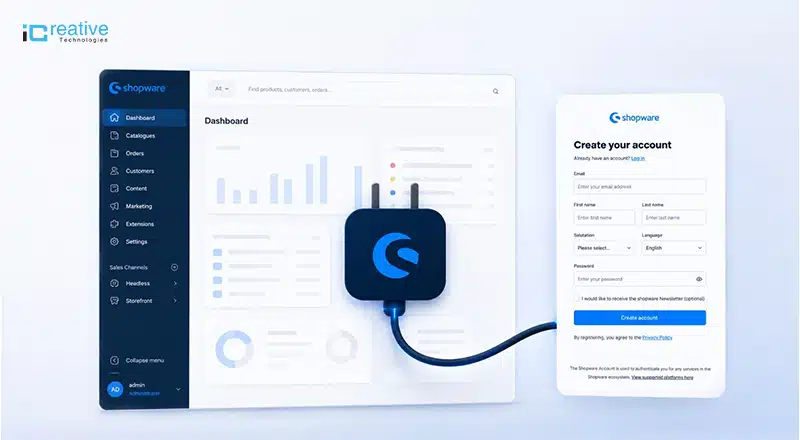
Der Shopware Account ist das offizielle Portal, über das Händler, Entwickler und Agenturen ihre Shopware-Abonnements, Lizenzen, Supportanfragen, Erweiterungen und Kontoeinstellungen verwalten.
Es dient als zentraler Knotenpunkt für den Zugriff auf Shopware-Dienste und die Verwaltung Ihrer Geschäftsbeziehung mit der Plattform.
2) Shopware-Verwaltungspanel (Backend)
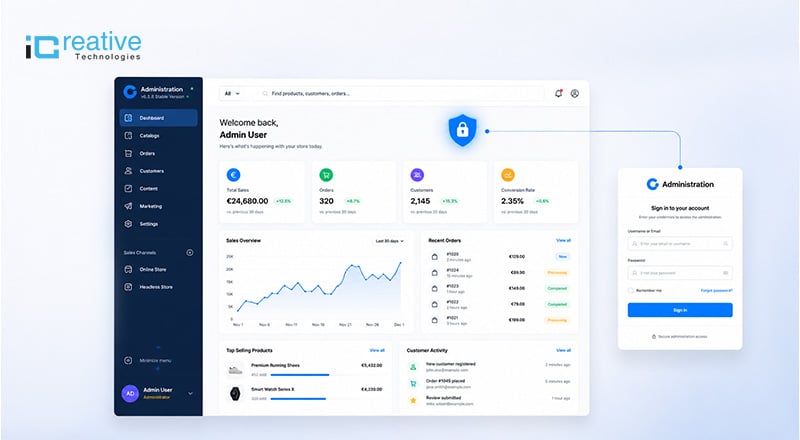
Im Shopware Administration Panel, allgemein als Backend bekannt, verwalten Shop-Inhaber und autorisierte Teammitglieder den täglichen Betrieb eines Online-Shops.
Über das Backend können Benutzer Produkte verwalten, Bestellungen bearbeiten, Lagerbestände aktualisieren, Marketingkampagnen erstellen, Shop-Einstellungen konfigurieren und die Geschäftsleistung überwachen. Auf diesen Bereich können Sie normalerweise zugreifen, indem Sie die URL Ihres Shops gefolgt von /admin aufrufen.
3) Shopware Storefront Login (Frontend)
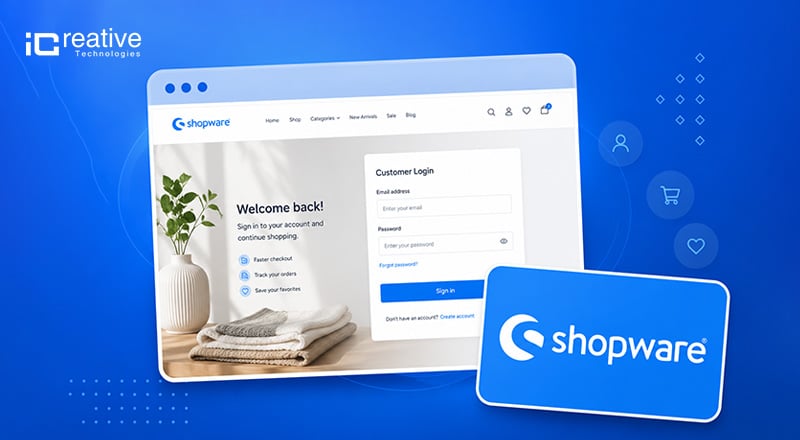
Das Storefront-Login ist für Kunden konzipiert, die auf einer von Shopware betriebenen Website einkaufen. Es ermöglicht Benutzern, sich bei ihren Kundenkonten anzumelden, den Bestellverlauf anzuzeigen, Adressen zu verwalten, Sendungen zu verfolgen, Wunschlisten zu speichern und persönliche Daten zu aktualisieren.
Dieser Anmeldebereich verbessert das Kundenerlebnis, indem er einfachen Zugriff auf kontobezogene Funktionen bietet.
Sie sind auf der Suche nach einer Shopware 6 zertifizierten Agentur für Ihren Shop?
iCreative Technologies bietet skalierbare Shopware-Shops, Website-Entwicklung, Migrationsdienste und Einrichtungslösungen mit mehr als 12 Jahren Erfahrung.
Wer nutzt Shopware Login?
Der Shopware-Login ist nicht auf einen Benutzertyp beschränkt. Mehrere Gruppen sind täglich auf den Backend-Zugriff angewiesen, darunter:
- Ladenbesitzer, die den Gesamtbetrieb verwalten
- Administratoren, die Konfiguration und Einstellungen verwalten
- Mitarbeiter, die Bestellungen ausführen und den Lagerbestand verwalten
- Entwickler bauen und warten den Laden
- Marketingteams, die Kampagnen und Inhalte durchführen
Jede dieser Rollen kann über ein eigenes Login und eine eigene Zugriffsebene verfügen, auf die wir später in diesem Handbuch eingehen.
So greifen Sie auf die Shopware-Anmeldeseite zu
Der Zugriff auf die Shopware-Anmeldeseite ist der erste Schritt zur Verwaltung Ihres Online-Shops. Unabhängig davon, ob Sie Shopware Cloud oder eine selbst gehostete Installation verwenden, ist der Anmeldevorgang unkompliziert, sobald Sie wissen, wo Sie die richtige Zugriffs-URL finden.
Shopware 6 Login-URL-Struktur
Die meisten Shopware 6-Installationen verwenden ein Standard-Backend-Login-URL-Format:
https:// Ihre Domäne. com/admin
Ersetzen Sie einfach Ihre Domain .com durch den tatsächlichen Domainnamen Ihres Shops. Nachdem Sie diese URL in Ihren Browser eingegeben haben, werden Sie direkt zur Anmeldeseite der Shopware-Administration weitergeleitet, wo Sie Ihre Zugangsdaten eingeben können.
Zum Beispiel:
https:// www.examplestore. com/admin
Finden Sie Ihre Shopware-Backend-Anmelde-URL
Wenn Sie sich bezüglich Ihrer Shopware-Admin-Anmelde-URL nicht sicher sind, gibt es mehrere Möglichkeiten, sie zu finden.
- Überprüfen Sie die beim Start bereitgestellte Dokumentation zur Store-Einrichtung.
- Überprüfen Sie die E-Mails Ihres Hosting-Anbieters oder Ihrer Entwicklungsagentur.
- Fragen Sie Ihren Systemadministrator nach Details zum Backend-Zugriff.
- Überprüfen Sie die interne Dokumentation, wenn Ihr Unternehmen mehrere Filialen verwaltet.
Die meisten Agenturen geben die Anmelde-URL, den Benutzernamen und das anfängliche Passwort weiter, wenn der Shop zum ersten Mal konfiguriert wird.
Zugang zum Shopware Cloud-Login
Benutzer der Shopware Cloud greifen über das Shopware-Kontoportal auf ihre Shops zu und nicht über eine herkömmliche serverbasierte Anmelde-URL.
Nachdem Sie sich bei Ihrem Shopware-Konto angemeldet haben, können Sie:
- Alle verbundenen Geschäfte anzeigen
- Abonnements und Lizenzen verwalten
- Greifen Sie auf die Store-Verwaltungsbereiche zu
- Verwalten Sie Erweiterungen und Dienste
Dieser zentralisierte Ansatz erleichtert die Verwaltung mehrerer Shopware Cloud-Shops über ein einziges Konto.
Zugriff auf den Login für selbst gehostete Shopware
Selbstgehostete Shopware-Shops verwenden eine dedizierte Backend-URL, die direkt mit Ihrer Serverumgebung verbunden ist.
Dieses Setup bietet mehr Flexibilität und Kontrolle über:
- Benutzerberechtigungen
- Sicherheitseinstellungen
- Anmeldebeschränkungen
- Serverkonfigurationen
- Authentifizierungsmethoden
Viele Unternehmen entscheiden sich für selbst gehostetes Shopware, weil es eine erweiterte Anpassung und vollständige Kontrolle über den Geschäftsbetrieb ermöglicht.
Schritt-für-Schritt-Anmeldevorgang bei Shopware
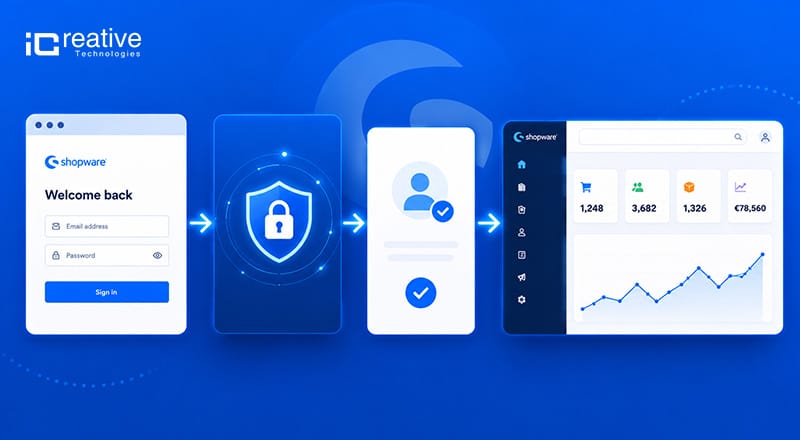
Sobald Sie Ihre Login-URL haben, dauert der Zugriff auf das Shopware-Verwaltungspanel nur wenige Minuten.
Schritt 1: Öffnen Sie die Shopware-Anmeldeseite
Starten Sie Ihren bevorzugten Webbrowser und geben Sie Ihre Shopware-Admin-URL ein.
Beispiel:
https://IhreDomain. com/admin
Sie sehen den Shopware-Anmeldebildschirm, der Sie zur Eingabe Ihrer Kontodaten auffordert.
Schritt 2: Geben Sie Ihre Anmeldedaten ein
Geben Sie Ihre registrierte E-Mail-Adresse oder Ihren Benutzernamen zusammen mit Ihrem Passwort ein.
Bevor Sie auf die Anmeldeschaltfläche klicken, überprüfen Sie Folgendes:
- Ihre E-Mail-Adresse ist korrekt eingegeben.
- Ihr Passwort enthält die richtigen Groß- und Kleinbuchstaben.
- Vor oder nach Ihren Anmeldeinformationen dürfen keine Leerzeichen stehen.
Schon ein kleiner Tippfehler kann eine erfolgreiche Anmeldung verhindern.
Schritt 3: Führen Sie die Zwei-Faktor-Authentifizierung durch
Wenn in Ihrem Konto die Zwei-Faktor-Authentifizierung aktiviert ist, fordert Shopware nach Eingabe Ihres Passworts einen zusätzlichen Verifizierungscode an.
Der Bestätigungscode kann wie folgt generiert werden:
- Eine Authentifizierungs-App
- Ein Sicherheitstoken
- Eine mobile Verifizierungsmethode
Diese zusätzliche Sicherheitsebene trägt dazu bei, Ihr Geschäft vor unbefugtem Zugriff zu schützen.
Schritt 4: Greifen Sie auf das Shopware Admin Dashboard zu
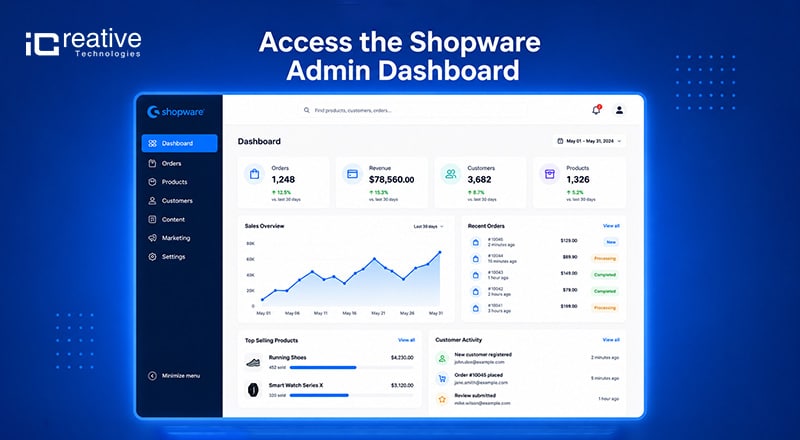
Nach erfolgreicher Authentifizierung leitet Shopware Sie zum Administrations-Dashboard weiter.
Abhängig von Ihren zugewiesenen Berechtigungen können Sie auf Bereiche zugreifen wie:
- Produkte
- Bestellungen
- Kunden
- Content-Management
- Marketing
- Berichte und Analysen
- Einstellungen
- Erweiterungen
Das Dashboard dient als zentrales Bedienfeld für die Verwaltung Ihres E-Commerce-Geschäfts.
Schritt 5: Schließen Sie die erstmalige Kontoeinrichtung ab
Wenn Sie sich zum ersten Mal anmelden, werden Sie möglicherweise von Shopware aufgefordert, mehrere Aufgaben zur Kontoeinrichtung abzuschließen.
Dazu können gehören:
- Erstellen eines neuen sicheren Passworts
- Profilinformationen aktualisieren
- Benachrichtigungseinstellungen konfigurieren
- Aktivieren der Zwei-Faktor-Authentifizierung
- Überprüfen der Kontoeinstellungen
Durch die Durchführung dieser Schritte wird ein sichereres und personalisierteres Erlebnis gewährleistet.
Schritt 6: Überprüfen Sie die Benutzerberechtigungen
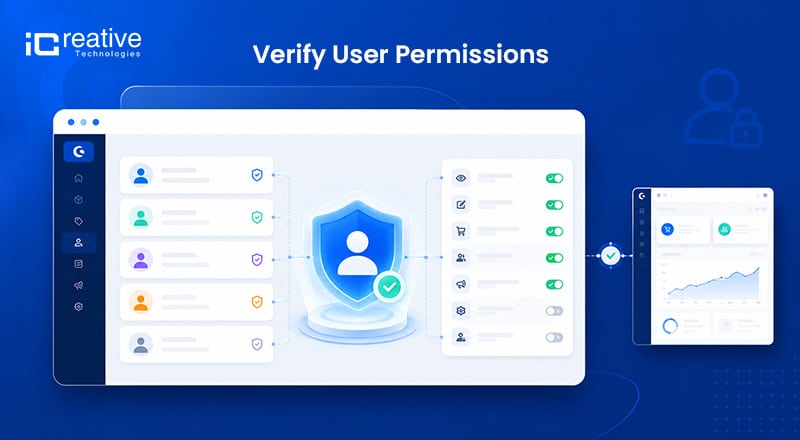
Bestätigen Sie nach der Anmeldung, dass Sie Zugriff auf die für Ihre Rolle erforderlichen Abschnitte haben.
Zum Beispiel:
- Ladenbesitzer erhalten in der Regel vollständigen Administratorzugriff.
- Mitarbeiter dürfen nur Zugriff auf Bestellungen oder die Kundenverwaltung haben.
- Marketingteams dürfen nur auf Inhalte und Werbetools zugreifen.
Schritt 7: Beginnen Sie mit der Verwaltung Ihres Shops
Sobald Sie sich erfolgreich angemeldet haben, können Sie mit der Verwaltung wichtiger Aspekte Ihres Shopware-Shops beginnen, einschließlich Bestandsaktualisierungen, Auftragsabwicklung, Kundensupportaktivitäten, Marketingkampagnen und Shop-Konfigurationseinstellungen.
Stellen Sie engagierte Shopware-Spezialisten zu kostengünstigen Preisen ein!
Holen Sie sich bei Bedarf zertifizierte Shopware-Entwickler für individuelle Entwicklung, Migrationen, Integrationen, Leistungsoptimierung und fortlaufenden Support.
Shopware-Passwort vergessen? So stellen Sie den Zugriff für die Shopware-Anmeldung wieder her
Wenn Sie nicht auf Ihr Shopware-Administratorkonto zugreifen können, weil Sie Ihr Passwort vergessen haben, befolgen Sie diese einfachen Schritte, um schnell und sicher wieder Zugriff zu erhalten.
Schritt 1: Öffnen Sie die Seite zum Zurücksetzen des Passworts
Besuchen Sie Ihren Shopware-Anmeldebildschirm und klicken Sie auf den Link „Passwort vergessen“ oder „Passwort zurücksetzen“, der sich unterhalb des Anmeldeformulars befindet.
Schritt 2: Geben Sie Ihre registrierte E-Mail-Adresse ein
Geben Sie die mit Ihrem Shopware-Administratorkonto verknüpfte E-Mail-Adresse ein und senden Sie die Anfrage ab.
- Verwenden Sie dieselbe E-Mail-Adresse, die mit Ihrem Konto verknüpft ist.
- Überprüfen Sie vor dem Absenden, ob Rechtschreibfehler vorliegen.
Schritt 3: Überprüfen Sie Ihren E-Mail-Posteingang
Shopware sendet eine E-Mail zum Zurücksetzen des Passworts mit einem sicheren Wiederherstellungslink.
- Überprüfen Sie Ihren Posteingang.
- Überprüfen Sie Ihren Spam- oder Junk-Ordner, wenn die E-Mail nicht innerhalb weniger Minuten angezeigt wird.
- Öffnen Sie den Reset-Link, bevor er abläuft.
Schritt 4: Erstellen Sie ein neues Passwort
Klicken Sie auf den Wiederherstellungslink und erstellen Sie ein sicheres neues Passwort.
Zu den Best Practices gehören:
- Mindestens 12 Zeichen
- Groß- und Kleinbuchstaben
- Zahlen
- Sonderzeichen
Schritt 5: Melden Sie sich mit Ihrem neuen Passwort an
Kehren Sie zur Shopware-Anmeldeseite zurück und melden Sie sich mit Ihren aktualisierten Zugangsdaten an.
Die 5 häufigsten Probleme und Lösungen bei der Shopware-Anmeldung
Selbst mit den richtigen Anmeldedaten kann es gelegentlich zu Problemen beim Zugriff auf das Shopware-Admin-Panel kommen. Die gute Nachricht ist, dass die meisten Anmeldeprobleme mit ein paar einfachen Schritten zur Fehlerbehebung schnell gelöst werden können.
Problem 1: Falscher Benutzername oder falsches Passwort
Dies ist das häufigste Problem bei der Anmeldung bei Shopware und wird in der Regel durch Tippfehler oder veraltete Zugangsdaten verursacht
So beheben Sie das Problem
- Stellen Sie sicher, dass Ihre E-Mail-Adresse oder Ihr Benutzername korrekt sind.
- Stellen Sie sicher, dass die Feststelltaste ausgeschaltet ist.
- Achten Sie auf versehentliche Leerzeichen vor oder nach Ihrem Passwort.
- Verwenden Sie die Option zum Zurücksetzen des Passworts, wenn Sie sich nicht mehr an Ihre Anmeldeinformationen erinnern können.
Problem 2: Shopware-Anmeldeseite wird nicht geladen
Wenn die Administrator-Anmeldeseite nicht geöffnet wird, liegt möglicherweise ein Verbindungs- oder Serverproblem vor.
So beheben Sie das Problem
- Überprüfen Sie Ihre Internetverbindung.
- Bestätigen Sie, dass Sie die richtige Shopware-Admin-URL verwenden.
- Versuchen Sie, die Seite in einem anderen Browser zu öffnen.
- Stellen Sie sicher, dass Ihr Hosting-Server online ist.
- Wenden Sie sich an Ihren Hosting-Anbieter, wenn die Website nicht verfügbar ist.
Problem 3: Backend-Umleitungsschleife
Eine Umleitungsschleife tritt auf, wenn die Anmeldeseite kontinuierlich weiterleitet, ohne den Zugriff auf das Dashboard zu ermöglichen.
So beheben Sie das Problem
- Leeren Sie Ihren Browser-Cache und Ihre Cookies.
- Testen Sie die Anmeldeseite in einem Inkognito-Fenster.
- Überprüfen Sie die Konfiguration der Store-URL.
- Überprüfen Sie die SSL-Einstellungen.
- Bitten Sie Ihren Entwickler, die Server- und Shopware-Konfigurationsdateien zu überprüfen.
Problem 4: Konto nach mehreren fehlgeschlagenen Anmeldeversuchen gesperrt
Viele Shopware-Shops sperren Konten nach mehreren erfolglosen Anmeldeversuchen automatisch, um unbefugten Zugriff zu verhindern.
So beheben Sie das Problem
- Warten Sie, bis die vorübergehende Sperrfrist abgelaufen ist.
- Setzen Sie bei Bedarf Ihr Passwort zurück.
- Wenden Sie sich an Ihren Administrator, um das Konto zu entsperren.
- Stellen Sie sicher, dass Sie die richtigen Anmeldeinformationen verwenden, bevor Sie es erneut versuchen.
Problem 5: Probleme mit dem Browser-Cache
Gespeicherte Browserdaten können manchmal den Shopware-Anmeldevorgang stören und unerwartete Fehler verursachen.
So beheben Sie das Problem
- Leeren Sie Ihren Browser-Cache.
- Gespeicherte Cookies löschen.
- Starten Sie Ihren Browser neu.
- Versuchen Sie, über ein privates Browserfenster auf die Anmeldeseite zuzugreifen.
Shopware-Login-Sicherheits-Best Practices zum Schutz Ihres Admin-Panels
Aktivieren Sie die Zwei-Faktor-Authentifizierung
Durch das Hinzufügen eines zweiten Verifizierungsschritts wird das Risiko eines unbefugten Zugriffs erheblich verringert, selbst wenn ein Passwort durchgesickert ist.
Verwenden Sie Richtlinien für sichere Passwörter
Geben Sie die mit Ihrem Shopware-Administratorkonto verknüpfte E-Mail-Adresse ein und senden Sie die Anfrage ab.
Beschränken Sie den Backend-Zugriff nach IP
Für einen zusätzlichen Schutz können Sie den Backend-Zugriff auf genehmigte IP-Adressen oder vertrauenswürdige Netzwerke beschränken.
Regelmäßige Benutzeraudits
Überprüfen Sie regelmäßig, wer Zugriff auf Ihr Backend hat, und entfernen Sie Konten, die nicht mehr benötigt werden.
Mitarbeiterzugriffsverwaltung
Weisen Sie Berechtigungen basierend auf den tatsächlichen Arbeitsanforderungen zu, anstatt standardmäßig umfassenden Zugriff zu gewähren.
Sichere Hosting-Umgebung
Eine gut gepflegte und aktuelle Hosting-Umgebung spielt eine wichtige Rolle dabei, Ihr Shopware-Login vor externen Bedrohungen zu schützen.
Shopware Cloud vs. Self Hosted Login: Die wichtigsten Unterschiede erklärt
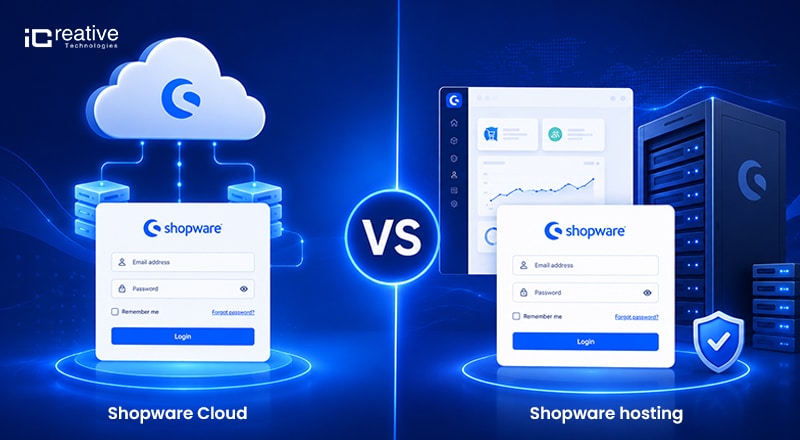
| Besonderheit | Shopware-Cloud | Selbstgehostetes Shopware |
|---|---|---|
| Anmeldemethode | Cloud-Konto | Admin-URL |
| Zugangskontrolle | Verwaltet von der Plattform | Vollständig anpassbar |
| Sicherheitseinstellungen | Plattformverwaltet | Benutzerverwaltet |
| Wartung | Automatisch | Handbuch |
Beide Optionen sind bei korrekter Konfiguration sicher. Die richtige Wahl hängt davon ab, wie viel Kontrolle Ihr Team über Anmeldeeinstellungen und Serververwaltung haben möchte. Dafür benötigen Sie spezialisierte Shopware-Implementierungsexperten oder Shopware-Entwicklungsdienstleister. Top-bewertete Shopware-Entwicklungsunternehmen und Dienstleister wie iCreative Technologies stechen als Besten hervor führende Shopware-Entwicklungsagentur in den USA sowie weltweit.
Shopware-Login-FAQs
Die meisten Shopware 6-Shops verwenden eine URL im Format yourdomain.com/admin, die jedoch von Ihrem Entwickler angepasst werden kann.
Besuchen Sie die Admin-URL Ihres Shops und geben Sie Ihre registrierten Anmeldedaten ein, um zum Backend-Dashboard zu gelangen.
Es wird nicht empfohlen. Für mehr Sicherheit und Verantwortlichkeit sollte jeder Mitarbeiter über ein individuelles Login verfügen.
Verwenden Sie den Link zum Zurücksetzen des Passworts auf der Anmeldeseite oder wenden Sie sich an Ihren Administrator, wenn Sie keinen Zugriff mehr auf Ihre registrierte E-Mail-Adresse haben.
Häufige Ursachen sind falsche Anmeldeinformationen, Cache-Probleme, abgelaufene Sitzungen oder vorübergehende Kontosperren nach fehlgeschlagenen Versuchen.